

Nuestro equipo de soporte puede ver tu espacio de trabajo y realizar cambios en él para ayudarte. Puedes permitirlo durante 3 o 7 días en Configuración › Actividad, o cuando solicites ayuda. Todo lo que hace el soporte aparece en tu registro de actividad como InterScribe.
Support access · PróximamenteNuestros términos dicen: "Nuestro equipo de soporte puede acceder a tu espacio de trabajo y realizar cambios en él para ayudarte. Cada sesión de soporte y cada cambio que realizamos aparece en el registro de actividad de tu espacio de trabajo como realizado por InterScribe."
Antes de empezar
- Eres propietario o administrador del espacio de trabajo. Solo ellos pueden permitir o desactivar el acceso del soporte, y solo ven la opción al solicitar ayuda.
Permitir acceso del soporte desde Configuración
- STEP 1Abrir ActividadVe a Configuración › Actividad. La tarjeta Acceso del soporte está en la parte superior.
- STEP 2Elige por cuánto tiempoEn ¿Por cuánto tiempo?, elige 3 días o 7 días.
- STEP 3PermíteloSelecciona Permitir acceso.
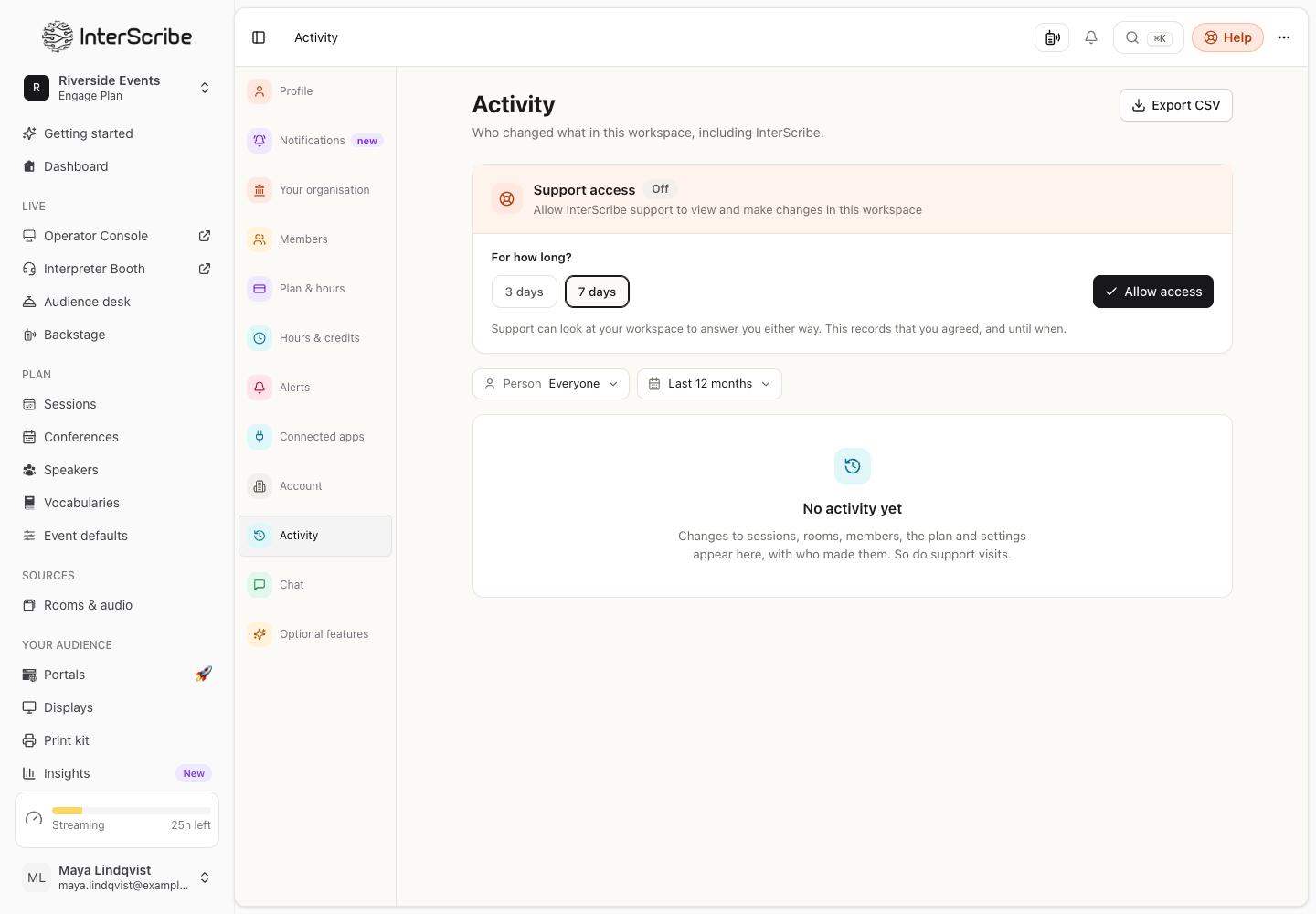
La tarjeta entonces dice Activado. Muestra quién permitió el acceso, cuándo y desde dónde (en Configuración o desde una solicitud de ayuda), y Permitido hasta la fecha de finalización.
Desactivar acceso del soporte
Selecciona Desactivar en la tarjeta Acceso del soporte. El acceso termina inmediatamente. Para cambiar la duración, desactívalo y permítelo de nuevo.
Permítelo mientras solicitas ayuda
Cuando solicitas ayuda, un cuadro dice Permitir que el soporte vea mi espacio de trabajo para arreglarlo. Está marcado al principio. Si envías la solicitud con él marcado, el soporte tiene acceso durante 7 días.
- Obtener ayuda: el cuadro está encima de Enviar.
- Iris: el cuadro está encima del campo de mensaje mientras hablas con Iris. El acceso comienza solo cuando Iris pasa el chat a nuestro equipo, no para preguntas que Iris responde por sí sola.
- Reportar un problema: el cuadro está en el formulario.
- Obtener ayuda en la consola o cabina: los propietarios y administradores ven el cuadro encima de Enviar a InterScribe.
Desmarca el cuadro para solicitar ayuda sin permitir acceso. El cuadro no desactiva el acceso si ya está activado, y nunca acorta el acceso que ya dura más de 7 días o no tiene fecha de finalización. Después de enviar, la pantalla dice si el acceso está activado. Si activarlo falló, te dice que uses Configuración › Actividad.
Ver qué hizo el soporte
Cada sesión de soporte y cada cambio que realiza el soporte aparece en Configuración › Actividad como InterScribe. Consulta Ver quién cambió qué en tu espacio de trabajo.
Bueno saberlo
- Tu consentimiento se registra, con quién lo dio y hasta cuándo. El soporte no lo necesita para ver tu espacio de trabajo, pero tu registro de actividad muestra cada visita y cambio.
- El soporte no puede cambiar tu contraseña o inicio de sesión, claves API y aplicaciones conectadas, métodos de pago o eliminar tu espacio de trabajo. No puede enviar mensajes como tú ni transmitir en vivo.
- Solo tus propios propietarios y administradores pueden dar o desactivar el consentimiento, no durante una sesión de soporte.