

Nossa equipe de suporte pode visualizar seu workspace e fazer alterações nele para ajudá-lo. Você pode permitir isso por 3 ou 7 dias nas Configurações › Atividade, ou quando você pedir ajuda. Tudo que o suporte faz aparece no seu log de atividades como InterScribe.
Support access · Em breveNossos termos dizem: "Nossa equipe de suporte pode acessar seu workspace e fazer alterações nele para ajudá-lo. Cada sessão de suporte e cada alteração que fazemos aparece no log de atividades do seu workspace como feita por InterScribe."
Antes de começar
- Você é um proprietário ou um administrador do workspace. Apenas eles podem permitir ou desativar o acesso do suporte, e apenas eles veem a opção ao pedir ajuda.
Permitir acesso do suporte nas Configurações
- STEP 1Abrir AtividadeVá para Configurações › Atividade. O cartão Acesso do suporte está no topo.
- STEP 2Escolha por quanto tempoEm Por quanto tempo?, escolha 3 dias ou 7 dias.
- STEP 3PermitirSelecione Permitir acesso.
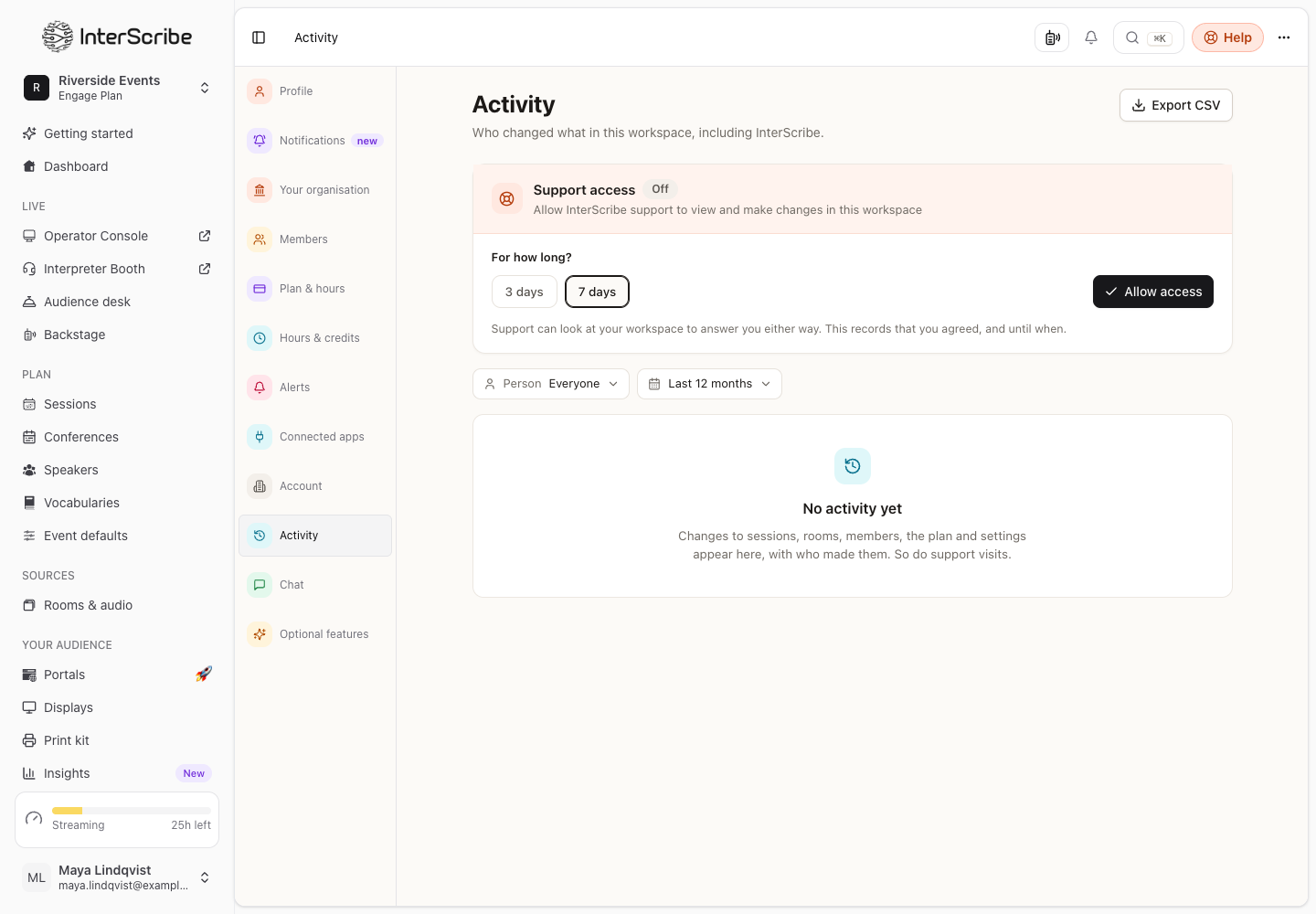
O cartão então diz Ativado. Mostra quem permitiu o acesso, quando e de onde (nas Configurações ou a partir de um pedido de ajuda), e Permitido até a data final.
Desativar acesso do suporte
Selecione Desativar no cartão Acesso do suporte. O acesso termina imediatamente. Para alterar a duração, desative-o e permita-o novamente.
Permitir ao pedir ajuda
Quando você pede ajuda, uma caixa diz Deixar o suporte visualizar meu workspace para corrigir isso. Ela está marcada no início. Se você enviar a solicitação com ela marcada, o suporte terá acesso por 7 dias.
- Obter ajuda: a caixa está acima de Enviar.
- Iris: a caixa está acima do campo de mensagem enquanto você conversa com Iris. O acesso começa apenas quando Iris passa o chat para nossa equipe, não para perguntas que Iris responde sozinha.
- Relatar um problema: a caixa está no formulário.
- Obter ajuda no console ou booth: proprietários e administradores veem a caixa acima de Enviar para InterScribe.
Desmarque a caixa para pedir ajuda sem permitir acesso. A caixa não desativa o acesso se ele já estiver ativado, e nunca reduz o acesso que já dura mais de 7 dias ou não tem data final. Depois que você enviar, a tela dirá se o acesso está ativado. Se ativá-lo falhar, ela dirá para usar Configurações › Atividade.
Veja o que o suporte fez
Cada sessão de suporte e cada alteração que o suporte faz aparece em Configurações › Atividade como InterScribe. Veja Veja quem alterou o quê no seu workspace.
Bom saber
- Seu consentimento é registrado, com quem o deu e até quando. O suporte não precisa dele para visualizar seu workspace, mas seu log de atividades mostra cada visita e alteração.
- O suporte não pode alterar sua senha ou entrada, chaves de API e aplicativos conectados, métodos de pagamento ou excluir seu workspace. Não pode enviar mensagens como você ou ir ao vivo.
- O consentimento só pode ser dado ou desativado pelos seus próprios proprietários e administradores, não durante uma sessão de suporte.