

Notre équipe d'assistance peut afficher votre espace de travail et y apporter des modifications pour vous aider. Vous pouvez l'autoriser pendant 3 ou 7 jours à partir des Paramètres › Activité, ou lorsque vous demandez de l'aide. Tout ce que le support fait apparaît dans votre journal d'activité en tant qu'InterScribe.
Support access · Bientôt disponibleNos conditions stipulent : « Notre équipe d'assistance peut accéder à votre espace de travail et y apporter des modifications pour vous aider. Chaque session d'assistance et chaque modification que nous apportons apparaissent dans le journal d'activité de votre espace de travail comme étant effectuées par InterScribe. »
Avant de commencer
- Vous êtes propriétaire ou administrateur de l'espace de travail. Seuls les propriétaires et administrateurs peuvent autoriser ou désactiver l'accès du support, et seuls ils voient le choix lors d'une demande d'aide.
Autoriser l'accès du support dans les Paramètres
- STEP 1Ouvrir ActivitéAllez à Paramètres › Activité. La carte Accès du support se trouve en haut.
- STEP 2Choisir la duréeSous Pour combien de temps ?, choisissez 3 jours ou 7 jours.
- STEP 3L'autoriserSélectionnez Autoriser l'accès.
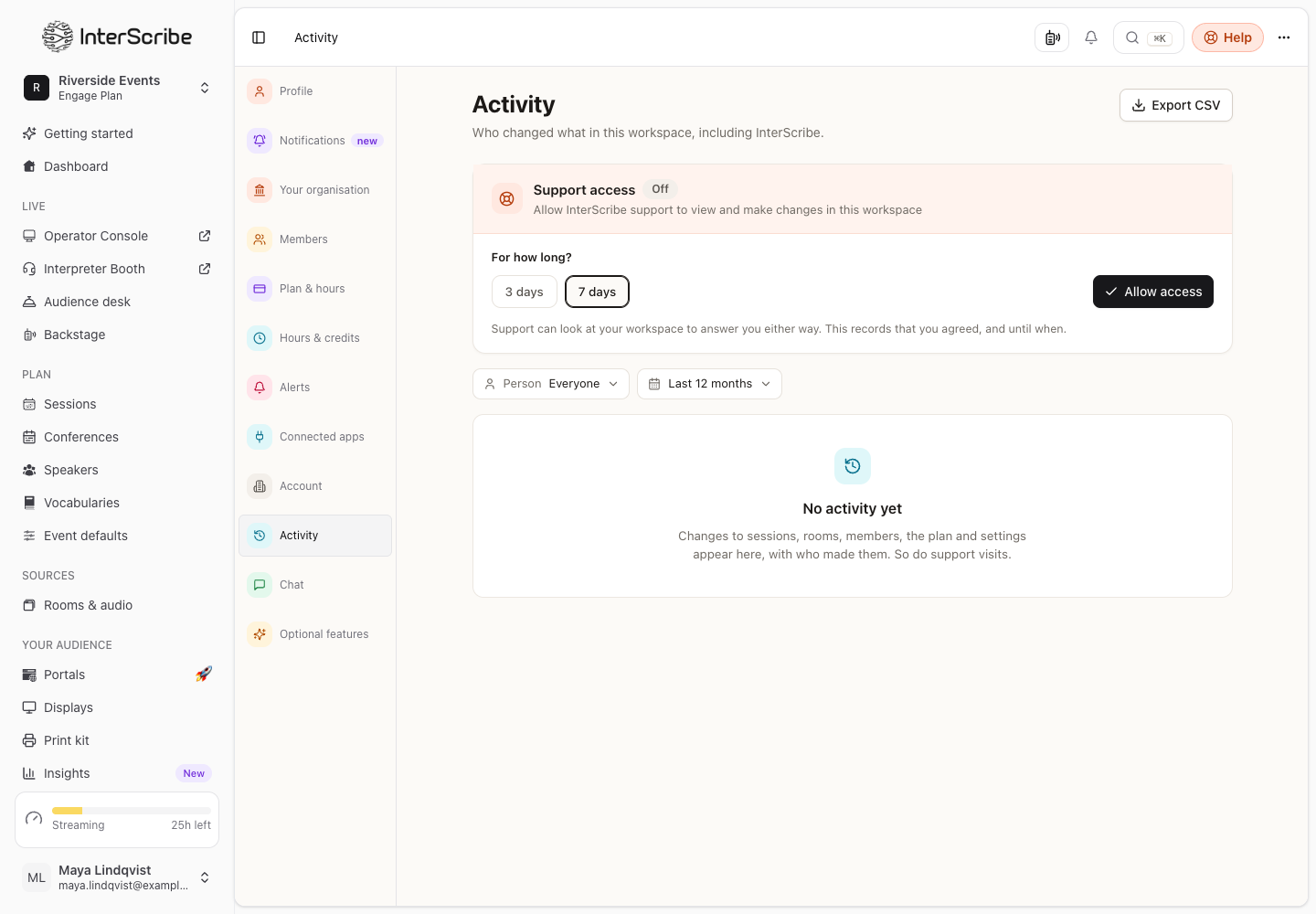
La carte indique alors Activé. Elle affiche qui a autorisé l'accès, quand et d'où (dans les Paramètres ou depuis une demande d'aide), et Autorisé jusqu'au à la date de fin.
Désactiver l'accès du support
Sélectionnez Désactiver sur la carte Accès du support. L'accès s'arrête immédiatement. Pour modifier la durée, désactivez-le et autorisez-le à nouveau.
L'autoriser lors d'une demande d'aide
Lorsque vous demandez de l'aide, une case indique Laisser le support consulter mon espace de travail pour résoudre ce problème. Elle est cochée par défaut. Si vous envoyez la demande avec la case cochée, le support a accès pendant 7 jours.
- Obtenir de l'aide : la case se trouve au-dessus d'Envoyer.
- Iris : la case se trouve au-dessus du champ de message lors de votre conversation avec Iris. L'accès ne commence que lorsqu'Iris transfère le chat à notre équipe, pas pour les questions auxquelles Iris répond elle-même.
- Signaler un problème : la case se trouve sur le formulaire.
- Obtenir de l'aide dans la console ou la cabine : les propriétaires et administrateurs voient la case au-dessus d'Envoyer à InterScribe.
Décochez la case pour demander de l'aide sans autoriser l'accès. La case ne désactive pas l'accès s'il est déjà activé, et elle ne réduit jamais l'accès qui dure déjà plus de 7 jours ou qui n'a pas de date de fin. Après l'envoi, l'écran indique si l'accès est activé. Si l'activation a échoué, il vous demande d'utiliser Paramètres › Activité.
Voir ce que le support a fait
Chaque session d'assistance et chaque modification apportée par le support apparaissent dans Paramètres › Activité en tant qu'InterScribe. Consultez Voir qui a modifié quoi dans votre espace de travail.
Bon à savoir
- Votre consentement est enregistré, avec qui l'a donné et jusqu'à quand. Le support n'en a pas besoin pour consulter votre espace de travail, mais votre journal d'activité affiche chaque visite et modification.
- Le support ne peut pas modifier votre mot de passe ou vos identifiants, les clés API et les applications connectées, les méthodes de paiement ou supprimer votre espace de travail. Il ne peut pas envoyer de messages en votre nom ou aller en direct.
- Le consentement ne peut être donné ou désactivé que par vos propres propriétaires et administrateurs, pas pendant une session d'assistance.