

O InterScribe Studio é a aplicação da equipa para iPhone e iPad. Os operadores executam a consola de uma sessão a partir dele, e os intérpretes trabalham a partir da cabine nele. O seu público não o utiliza: os ouvintes utilizam a aplicação de ouvinte InterScribe ou a web.
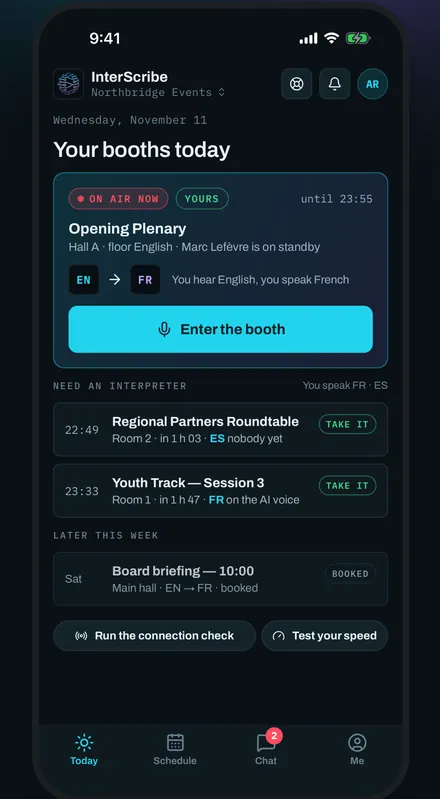
Antes de começar
- Precisa de um iPhone ou um iPad.
- Precisa de uma conta InterScribe que um administrador da área de trabalho tenha adicionado à equipa da área de trabalho. O Studio não cria áreas de trabalho nem contas. Sem uma função numa área de trabalho, o Studio diz-lhe Tem sessão iniciada, mas ainda não está numa equipa.
- O seu administrador convida-o a partir da página Membros do Portal. Consulte Membros e funções.
Instale-o
Encontre InterScribe Studio na App Store, no seu iPhone ou iPad: InterScribe Studio na App Store.
Aceite o convite
- STEP 1Abra o conviteAbra o email de convite no iPhone ou iPad. Tocar na sua ligação abre o Studio e inicia a sua sessão nessa área de trabalho.
- STEP 2Ou comece no Studio
No ecrã de boas-vindas, selecione Tenho um convite. Cole a ligação do email ou digitalize o código QR do ecrã do seu organizador ou de um cartaz.
- STEP 3Verifique o que fará
O Studio mostra quem o convidou e o que a função lhe permite fazer lá. Selecione Aceitar e aderir. Um operador executa sessões a partir da consola; um intérprete trabalha a partir da cabine.
Se o seu administrador o convidar depois de ter iniciado sessão, puxe para baixo no ecrã para o atualizar.
Inicie sessão
Selecione Iniciar sessão e utilize a conta que utiliza no Portal InterScribe. As suas áreas de trabalho e sessões vêm com ela.
- Email e palavra-passe, depois Iniciar sessão. Esqueceu a palavra-passe? está no mesmo ecrã.
- Continuar com Google ou Continuar com Apple. Estes iniciam sessão apenas numa conta de equipa existente: se nenhuma conta utilizar esse endereço, o Studio diz-o, e pede ao seu organizador um convite.
- Continuar no navegador, quando a sua conta utiliza uma chave de acesso ou precisa de um passo que apenas o navegador pode fazer, como configurar o início de sessão em duas etapas pela primeira vez. O Studio abre o navegador e regressa à aplicação quando terminar.
Se a sua conta tem início de sessão em duas etapas, o Studio pergunta Mais uma etapa. Digite o código de 6 dígitos da sua aplicação de autenticação, ou selecione Utilizar um código de recuperação em vez disso e digite um código da lista que guardou. Cada código de recuperação funciona uma vez.
Permita notificações
Depois de iniciar sessão, o Studio pergunta uma vez se deve Ativar notificações. Elas informam-no de que a sua cabine abre, de que um intérprete é necessário e de que uma sessão tem um problema, mesmo quando a aplicação está fechada. Escolha Ativar ou Agora não.
Para alterar mais tarde, abra Eu › Notificações. Selecione Enviar um teste para se enviar uma notificação e verificar se chega. Se as notificações estiverem desativadas nas Definições do iPhone, Notificações diz-o e oferece Abrir Definições.
Seguinte
- Operadores: Execute uma sessão a partir do Studio.
- Intérpretes: Interprete a partir do Studio.
- Precisa de enviar o som da sala a partir do dispositivo: Envie o som da sala a partir de um telefone ou iPad.