

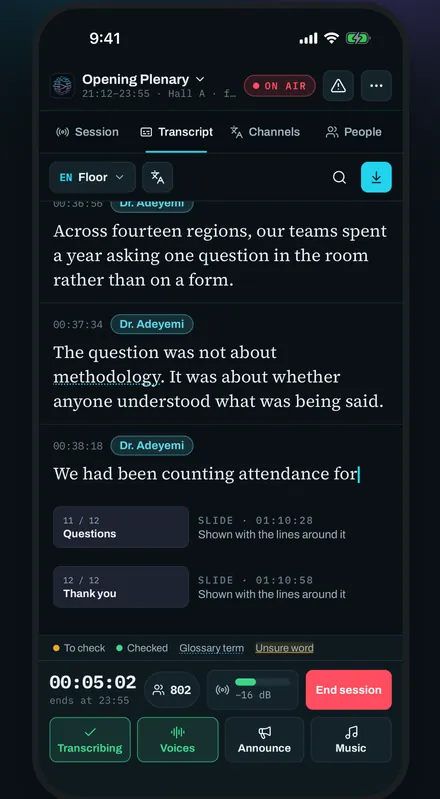
La consola en InterScribe Studio hace el mismo trabajo que la Consola de operador en el Portal: compruebas el sonido, vas en directo, observas los idiomas y terminas la sesión. Esta página cubre qué es diferente en un iPhone o iPad.
Antes de empezar
- Inicia sesión en Studio con una cuenta que tenga el rol de operador. Consulta Obtener InterScribe Studio e iniciar sesión.
- La sesión tiene que existir. Creas sesiones en la web, no en Studio: consulta Sesiones y sesiones recurrentes.
Abrir la consola
- STEP 1Encuentra la sesión en Hoy
Hoy lista las sesiones del día: las que están en directo, luego Aún por venir. Si puedes tanto ejecutar sesiones como interpretar, Lo que Hoy muestra cambia entre Ejecutar sesiones e Interpretar.
- STEP 2ÁbrelaSelecciona la sesión, luego Abrir la consola.
Para configurar una sesión desde la aplicación, selecciona Nueva sesión en Hoy. Studio abre la página de nueva sesión del Portal en su navegador integrado; selecciona Continuar para mantener la sesión iniciada, luego completa la sesión allí. Cierra el navegador y desliza hacia abajo en Hoy para actualizar la lista.
Para cambiar a otra sesión, selecciona el nombre de la sesión en la parte superior de la consola. Dejar esta sesión te lleva de vuelta al día y deja la sesión como está: permanece en directo sin ti.
Elige de dónde viene el sonido
En la pestaña Sesión, Origen tiene El audio viene de, con dos opciones:
- Canal AV: el agente o codificador de la sala. Elige el canal bajo Qué canal AV.
- Este teléfono, o Este iPad en un iPad: el micrófono del dispositivo se convierte en la sala.
La segunda opción tiene su propia página: Enviar el sonido de la sala desde un teléfono o iPad.
Ejecuta una Prueba de sonido antes de ir en directo. Con un canal AV solo comprueba el sonido, y no hay subtítulos hasta que vayas en directo. Con el micrófono del dispositivo solo comprueba ese micrófono, y nadie lo escucha hasta que vayas en directo.
Comprobaciones de sesión lista lo que aún te necesita, por ejemplo Origen de audio de la sala, Idioma de la sala y Alguien en la mesa. Dice Listo, o cuántos elementos hay por corregir.
Ir en directo
Mantén presionado Mantén presionado para ir en directo durante medio segundo. Ir en directo inicia subtítulos, voces y el temporizador.
Bajo Inicio, Cómo empieza de la sesión dice si empieza por sí solo (Automática), cuando lo inicias (Manual) o cuando un invitado abre los subtítulos (Bajo demanda).
Si ningún canal AV tiene audio cuando vas en directo, Studio pregunta ¿De dónde debería venir la sala? Puedes usar el micrófono de este teléfono, esperar a un canal AV, o ir en directo en el canal que aún no tiene audio.
Mientras estás en directo
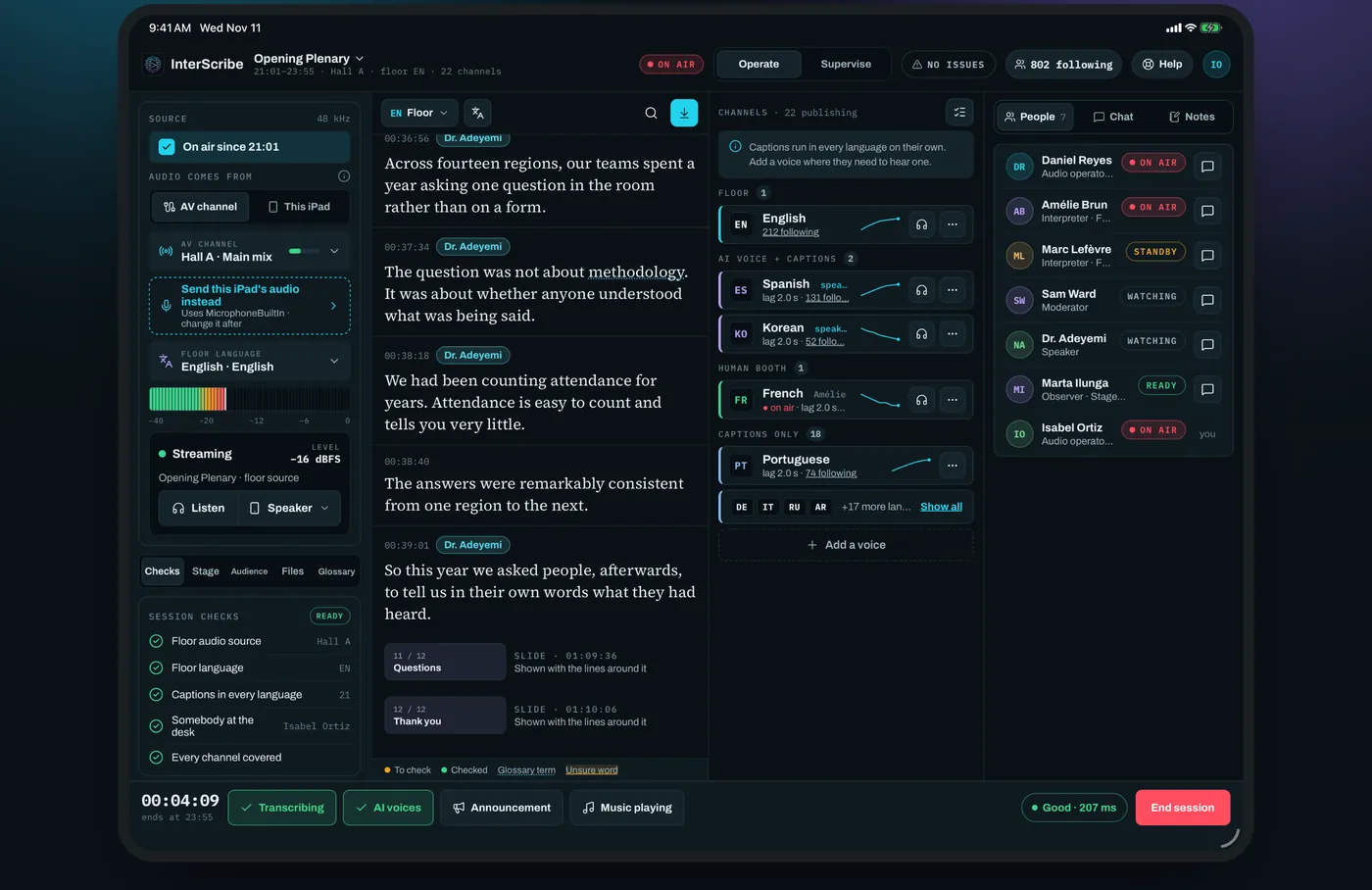
- Canales lista cada idioma con cuántos lo están siguiendo, agrupados como Sala, Voz IA + subtítulos, Cabina humana y Solo subtítulos. La barra en la parte inferior muestra cuántos están siguiendo la sesión en total.
- Transcripción muestra las líneas conforme llegan. Selecciona una línea para abrir sus acciones, por ejemplo Editar, Marcar como comprobado o Eliminar.
- Anunciar envía una tarjeta a las pantallas de tu audiencia. Elige Fijarlo para mantener un aviso visible hasta que lo desfijes: los avisos fijados se listan bajo Fijado en las pantallas de tu audiencia, con Desfijar para cada uno y Desfijar todo. Consulta Fijar un aviso.
- Transcribiendo y Voces pausan y reanudan la transcripción y las voces IA. Cada una pregunta antes de pausar.
- Escuchar reproduce la sala para ti. Nunca cambia lo que escuchan los oyentes.
En un iPad el Origen, la transcripción, los canales y las personas caben en una pantalla.
Terminar la sesión
Selecciona Terminar sesión. Studio muestra qué termina: las personas que estaban siguiendo se desconectan, los canales se detienen, los intérpretes pierden sus cabinas y la transcripción se cierra. Mantén presionado Mantén presionado para terminar la sesión durante medio segundo para confirmar. Selecciona Mantenerla en ejecución para cancelar.
Después de que termine, Studio muestra un resumen y ofrece Reanudar la sesión (mantén presionado para ponerla de nuevo en directo) y Enviar una nota para agradecer al equipo.