

Si tu sede organiza eventos, configúrala una vez y cada evento puede reutilizarla. Añades cada sala, colocas un agente en el ordenador de su mesa de sonido, pruebas el sonido e informas a las personas que manejan la mesa.
Rooms and their AV channel · DisponibleAntes de empezar
- Un rol que pueda gestionar salas y canales de audio, como Admin.
- Para cada sala, el ordenador en su mesa de sonido, con el sonido de la sala conectado a él. Consulta Obtener buen audio en InterScribe.
Pasos
- STEP 1Añade tus salas
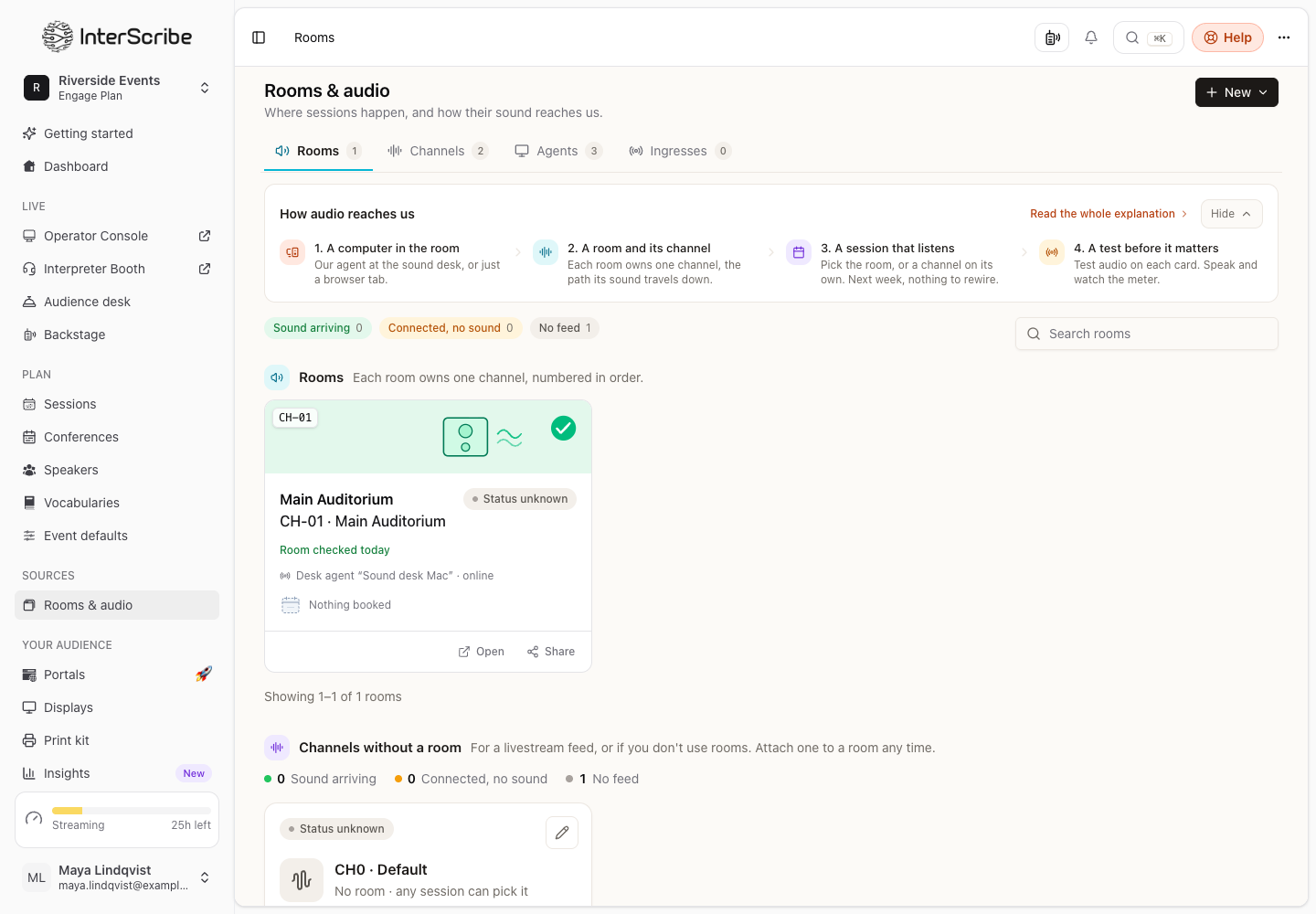
Ve a Salas y audio, selecciona Nuevo y elige Sala. Escribe su Nombre y selecciona Crear. Cada sala obtiene su propio canal, numerado en orden: CH-01, CH-02 y así sucesivamente. Consulta Salas y sus canales de AV.
- STEP 2Instala el agente en el ordenador de la mesa de cada sala
En el ordenador de la mesa, descarga e inicia sesión en el Agente de InterScribe, luego elige el canal de la sala y el micrófono que capta el sonido de la sala. Repite en el ordenador de la mesa de cada sala. Consulta Configura el agente de escritorio.
- STEP 3Prueba el audio en cada sala
Abre la sala y selecciona Comprobar audio en su tarjeta de Audio. Verás Te oímos o No se oyó ningún sonido. En la pestaña Agentes, Probar audio en la tarjeta del agente hace la misma comprobación desde el lado del agente.
- STEP 4Imprime una pegatina de estado para cada mesa
Abre el agente, luego su pestaña Página de estado, selecciona Crear enlace de estado y luego Imprimir pegatina. Pégala en la mesa: cualquiera que la escanee verá si el agente está conectado y si la sala está en directo. Consulta Coloca una pegatina de estado en directo en un agente.
- STEP 5Informa a tu equipo de AV
Ve a Configuración › Miembros, selecciona Invitar personas y elige los roles que tu equipo necesita. Dale a cada mesa la Lista de verificación de la mesa de sonido impresa. Consulta Miembros y roles.
Comprueba que funcionó
En Salas y audio, cada sala muestra Sonido llegando mientras su mesa envía sonido. En la pestaña Agentes, la tarjeta del agente muestra Enviando mientras el sonido se transmite.
Reglas que vale la pena conocer
- Un canal por sala. Una sesión en una sala toma su sonido del canal de esa sala. Una sesión está en una sala como máximo.
- Solo un dispositivo envía mientras una sesión está en directo. Varios agentes pueden configurarse en el mismo canal. Mientras una sesión en ese canal está en directo o pausada, se rechaza un segundo agente conectado que envía audio, y el agente web dice Otro ordenador ya envía el audio de esta sala. Cuando no hay ninguna sesión en directo, dos dispositivos pueden configurarse en el mismo canal.
- Los agentes permanecen en tu espacio de trabajo. Las salas, canales y agentes pertenecen al espacio de trabajo en el que fueron creados, y otro espacio de trabajo no puede usarlos. El agente permanece conectado al espacio de trabajo que elegiste cuando iniciaste sesión.