

La cabine dans InterScribe Studio fonctionne comme la Interpreter Booth dans le Portail : vous entendez le sol, prenez un canal de langue, et votre microphone devient ce que les auditeurs de cette langue entendent. Cette page couvre les étapes dans l'application, et ce qui est particulier à un téléphone ou une tablette.
Avant de commencer
- Connectez-vous à Studio avec un compte qui a le rôle d'interprète. Voir Obtenir InterScribe Studio et se connecter.
- Utilisez des écouteurs, afin que votre microphone ne capte pas le sol. Voir Configurer l'audio de votre cabine.
Trouvez votre cabine
Sur Aujourd'hui, Vos cabines aujourd'hui liste les sessions pour lesquelles vous êtes réservé, avec Entrer dans la cabine. Sous Besoin d'un interprète, chaque session qui a besoin d'une de vos langues a La prendre. Si vous pouvez à la fois gérer des sessions et interpréter, définissez Ce qu'Aujourd'hui affiche sur Interpréter.
Entrer dans la cabine
- STEP 1Choisir la session
Quelle session allez-vous interpréter ? liste les sessions d'aujourd'hui dans l'espace de travail. Celles pour lesquelles vous êtes réservé viennent en premier. Sélectionnez-en une, puis Continuer.
- STEP 2Choisir la langue
Quelle langue allez-vous interpréter ? montre ce que vous entendrez et ce que vous parlerez. Chaque langue dit ce que la prendre signifie : La prendre quand personne n'est dessus ou que la voix IA l'est (la prendre remplace la machine), ou En attente quand un collègue est en direct et vous rejoindriez derrière lui. Si votre langue n'est pas listée, vous pouvez l'ajouter ou demander à l'équipe de le faire.
- STEP 3Vérifiez votre son
Vérifiez votre son affiche votre microphone et vos écouteurs et une barre de niveau. La vérification est privée. S'il n'entend rien, vous pouvez choisir un autre microphone, continuer à vérifier, ou Entrer sans vérification.
- STEP 4EntrerSélectionnez Entrer dans la cabine.
Allez en direct
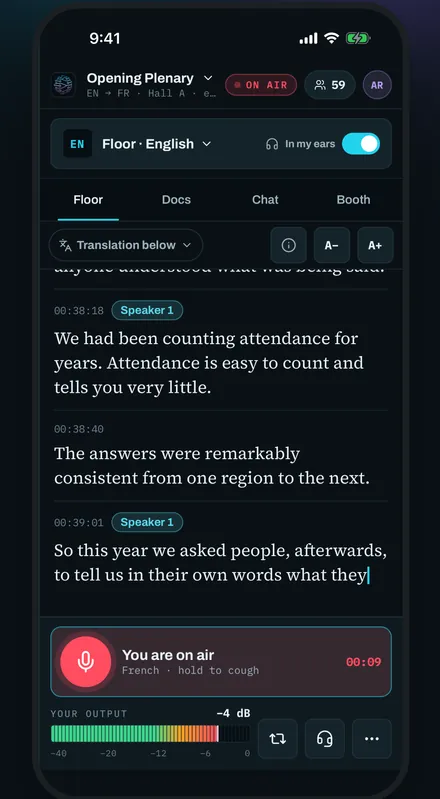
Vous arrivez toujours en sourdine : rien n'atteint les auditeurs jusqu'à ce que vous ouvriez le microphone. Appuyez sur le microphone, Microphone fermé, et il dit Vous êtes en direct. Maintenez-le pour tousser : votre microphone est en sourdine pendant que vous maintenez.
Si l'espace de travail enregistre ses sessions, la cabine vous dit Enregistrement commencé et que votre voix est conservée avec l'enregistrement.
Sous Vous entendez, choisissez ce qui joue dans vos écouteurs : le sol, une cabine, ou la salle uniquement. Dans mes oreilles active et désactive le son du sol. Le désactiver change uniquement ce que vous entendez : les auditeurs vous entendent toujours.
Sur un écran verrouillé, l'écran de verrouillage et l'Île dynamique montrent que votre cabine est en direct, avec Transmettre et Couper le son. S'ils ne s'affichent pas, les Activités en direct sont désactivées pour Studio dans Paramètres.
Après 30 secondes en direct, le mode poche noircit l'écran pour économiser la batterie. Le microphone n'est pas affecté. Double-appuyez pour réveiller l'écran. Vous pouvez le désactiver dans Moi.
Transmettre
- STEP 1Ouvrir TransmettreSélectionnez Transmettre, à côté du microphone. La feuille s'appelle Transmettre et votre langue.
- STEP 2Choisir qui la prendChoisissez un collègue. Quelqu'un qui n'est pas connecté s'affiche comme Hors ligne.
- STEP 3L'offrirSélectionnez L'offrir. Vous restez en direct jusqu'à ce qu'il l'accepte.
Sous Si personne n'est disponible, vous pouvez choisir de Basculer votre langue vers la voix IA : une voix machine parle la langue jusqu'à ce qu'une personne la prenne. La feuille montre combien de voix IA la session a laissé.
Quand un collègue demande votre canal, la cabine montre qui demande et un compte à rebours. Sélectionnez Transmettre maintenant ou La garder. Si vous ne faites ni l'un ni l'autre, le canal se déplace vers lui quand le compte à rebours se termine.
Quand quelque chose interrompt
- Un appel arrive. Vous restez en direct pendant qu'il sonne, et refuser ne change rien. Si vous répondez, votre microphone se ferme avant que l'appel se connecte, afin que les auditeurs n'entendent jamais l'appel. Un collègue en attente se voit offrir votre langue immédiatement, et si personne ne la prend dans les 30 secondes, la voix IA la couvre jusqu'à ce que vous reveniez, quand la session l'a. Quand l'appel se termine, Studio vous demande si vous voulez la langue en retour : La demander, ou Rester en attente.
- Le réseau tombe. Studio affiche Réseau perdu, et les auditeurs ne peuvent pas vous entendre. Quand vous êtes de retour, il vous dit si la langue est toujours la vôtre. Si un collègue l'a prise, vous pouvez La demander en retour.
- Un casque se déconnecte. Studio ferme votre microphone, afin que le haut-parleur de l'appareil ne réinjecte pas la salle dans votre langue. Choisissez où vous entendez le sol et sélectionnez Ouvrir mon micro dessus quand vous êtes prêt.
- La batterie s'épuise. Studio affiche Batterie et son pourcentage, avec Planifier une transmission. À 2 %, si vous êtes seul dans la cabine, le canal n'est pas laissé sans surveillance : selon la session, la voix IA prend le relais ou les appareils des auditeurs lisent les sous-titres à haute voix. L'avis de batterie dit lequel.
Quitter la cabine
Ouvrez Plus dans la cabine et sélectionnez Quitter la cabine. Votre canal est libéré et votre microphone se ferme. Les auditeurs entendent le sol jusqu'à ce que quelqu'un prenne le canal, alors transmettez d'abord si vous pouvez.
Le balayage arrière est intentionnellement désactivé à l'intérieur de la cabine, afin qu'un microphone en direct ne soit pas laissé par accident.
Si quelque chose ne va pas
- L'interprète n'entend pas le sol
- Demandez à votre organisateur de l'aide de Backstage : voir Demandes Backstage.